

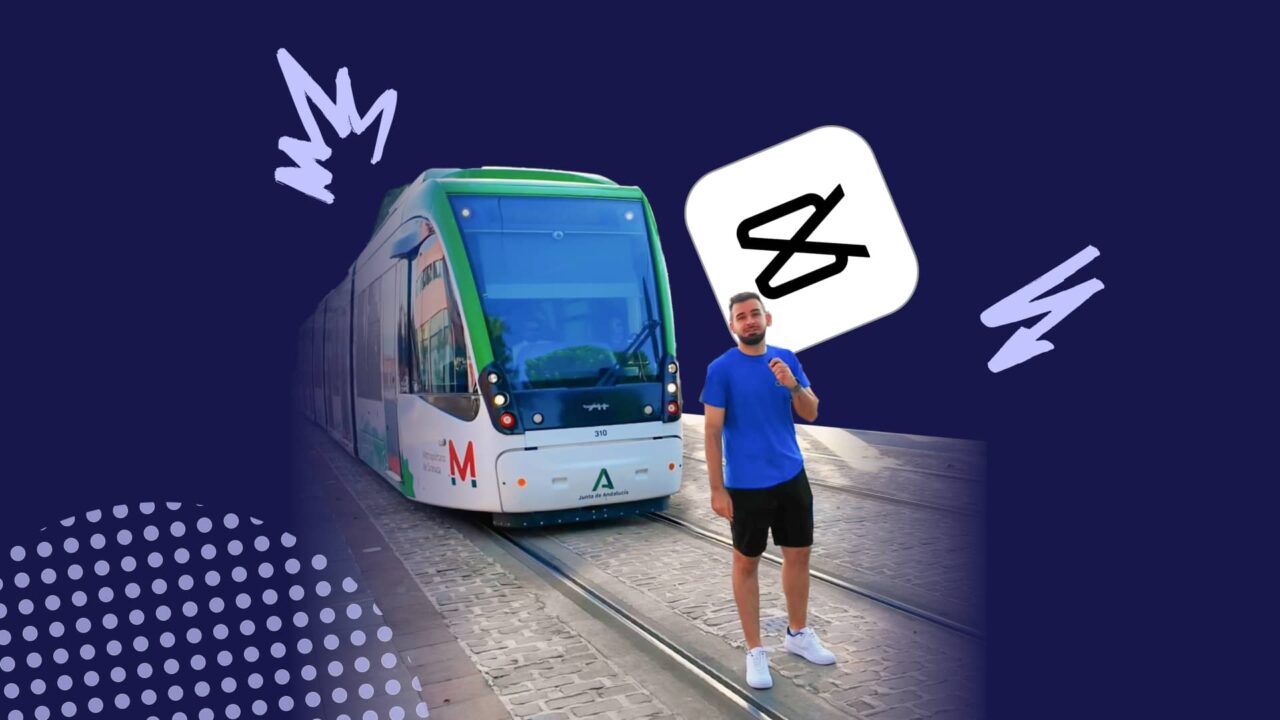

Seguro que has visto este efecto en redes sociales y obviamente, el truco está en la edición.
En este tutorial CapCut vamos a explicar cómo crear ese efecto combinando dos vídeos, usando máscaras y ajustando su movimiento para que parezca que ambas escenas ocurren al mismo tiempo.
Antes de empezar, algo importante: no grabes nunca en vías activas ni accedas a zonas restringidas. El efecto puede hacerse en un entorno controlado, autorizado o utilizando un espacio seguro que simule la escena. Ningún vídeo merece poner a nadie en peligro.
Qué necesitas para seguir este tutorial CapCut
La parte más importante no está en la aplicación, sino en cómo grabas los planos.
Necesitarás un trípode o algún soporte que mantenga el móvil completamente quieto. Si la cámara cambia de posición entre una grabación y otra, unir los dos vídeos será mucho más complicado y el efecto perderá credibilidad.
También tendrás que grabar dos clips distintos:
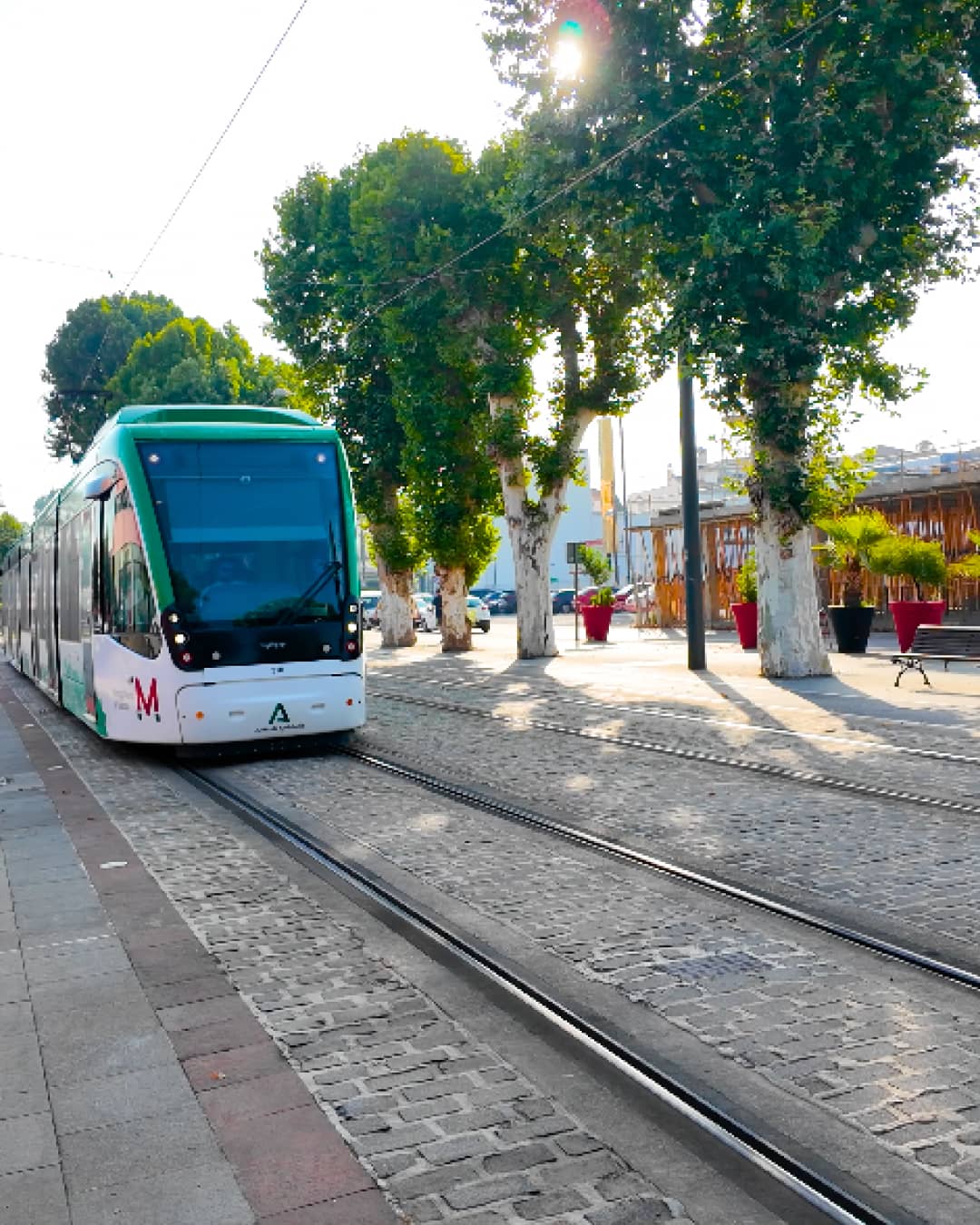
- Un plano del metro pasando o acercándose.
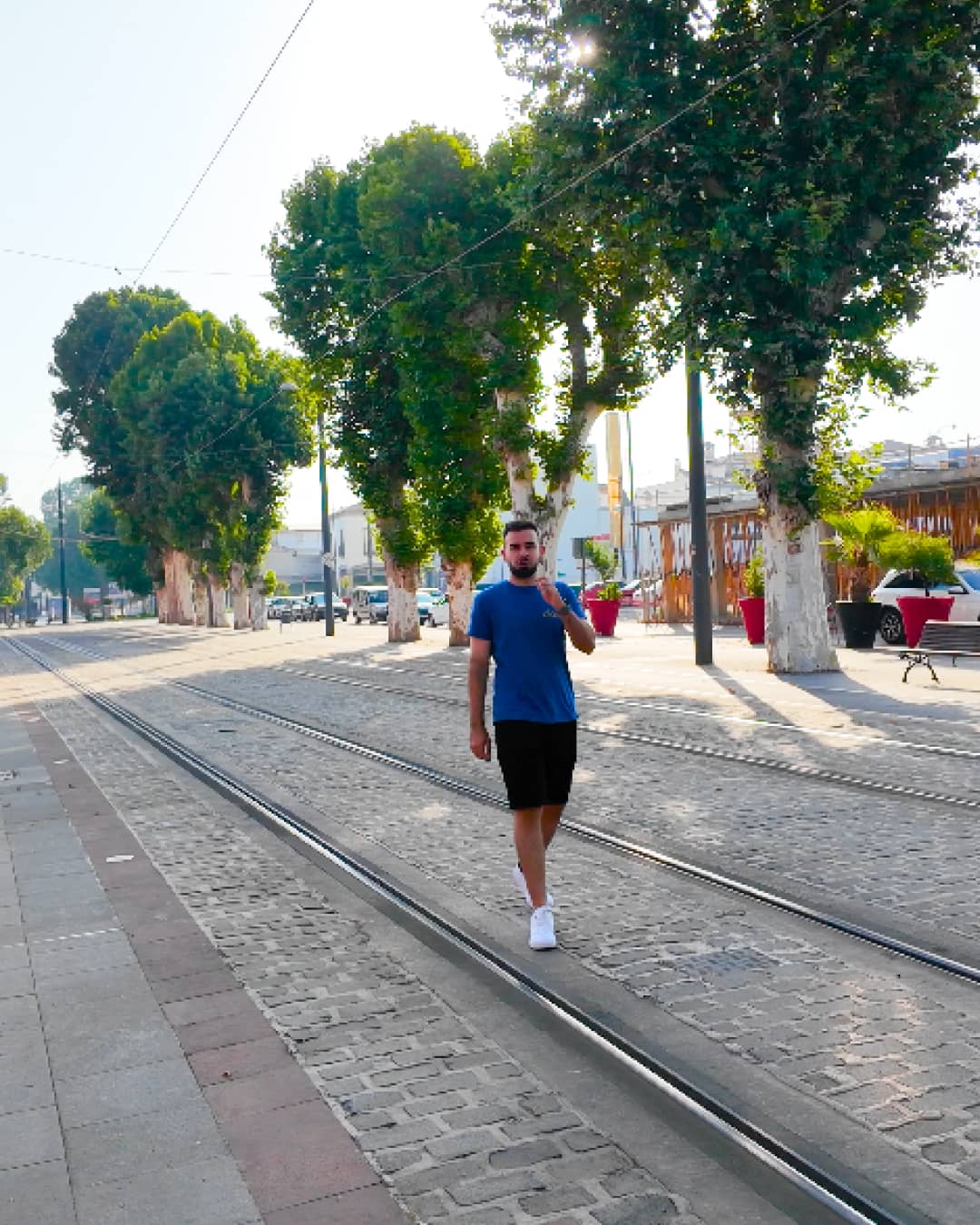
- Otro plano tuyo caminando por la escena sin que haya ningún vehículo en movimiento.
La cámara debe permanecer exactamente en el mismo sitio durante las dos grabaciones. Intenta mantener también el mismo encuadre, la misma altura y unas condiciones de luz parecidas.
Primer paso del tutorial CapCut y grabación de los planos
Coloca el móvil en el trípode y graba primero el plano del metro desde una zona permitida y segura.
No muevas la cámara cuando termines.
Después graba el segundo vídeo con la persona caminando por el espacio donde quieres colocarla. Esta escena debe hacerse sin tráfico, sin trenes y sin entrar en ninguna zona peligrosa.
La clave está en que ambos vídeos compartan el mismo fondo. Así, cuando los superpongamos, parecerá que se grabaron a la vez.
También conviene dejar unos segundos de margen al principio y al final de cada plano. Esto te dará más libertad para sincronizar los clips durante la edición.
Cómo importar los vídeos en para CapCut
Abre CapCut y crea un proyecto nuevo. Añade primero el vídeo que quieras utilizar como plano principal, que normalmente será el del metro.
Ajusta la duración y la posición de ambos clips hasta que la persona y el metro coincidan en el momento que buscas.
Cómo utilizar las máscaras en CapCut
Esta es la parte central del tutorial CapCut.
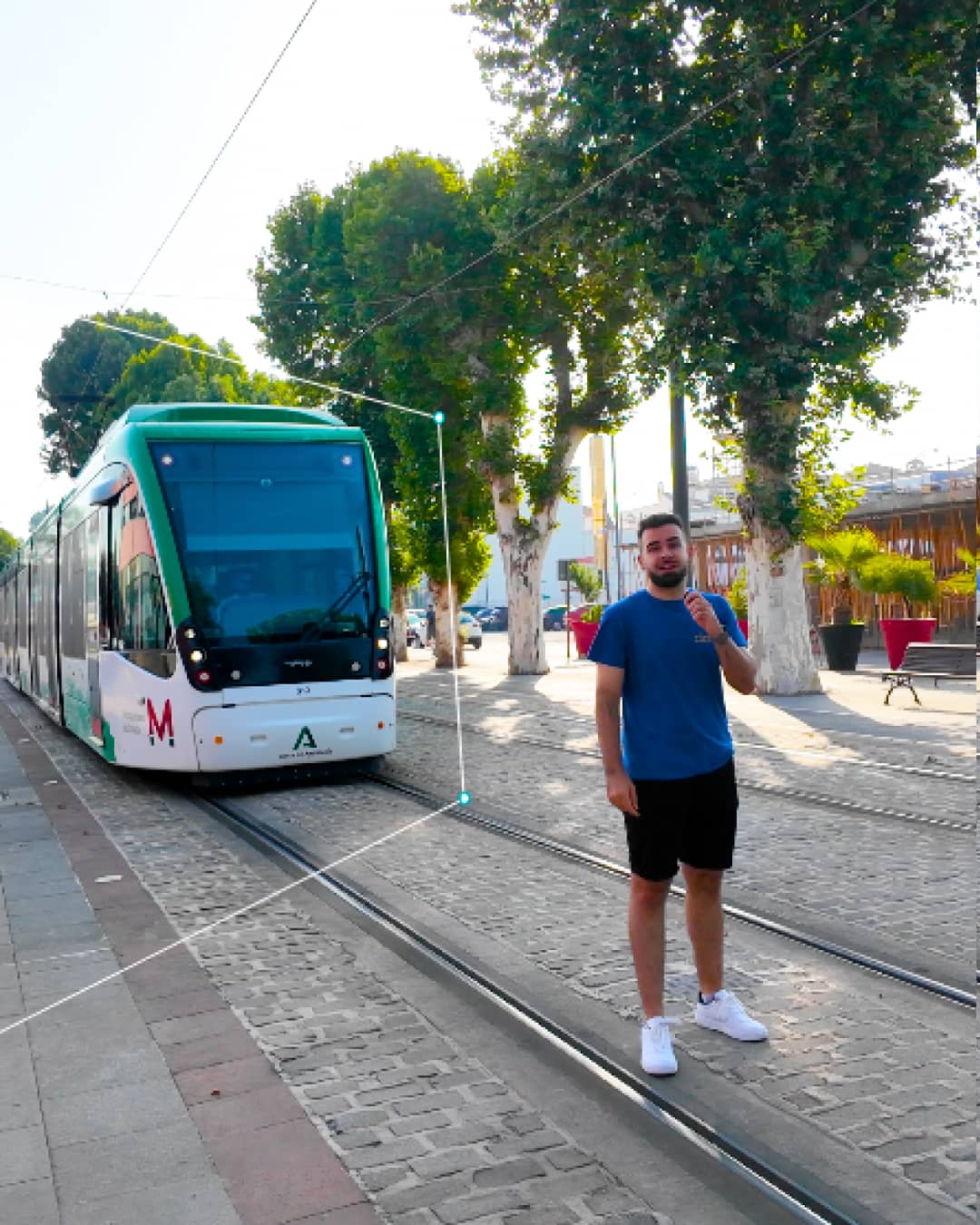
Selecciona el vídeo que has añadido como superposición y entra en la opción «Máscara». Dependiendo de la composición, puedes utilizar una máscara lineal, rectangular o personalizada.
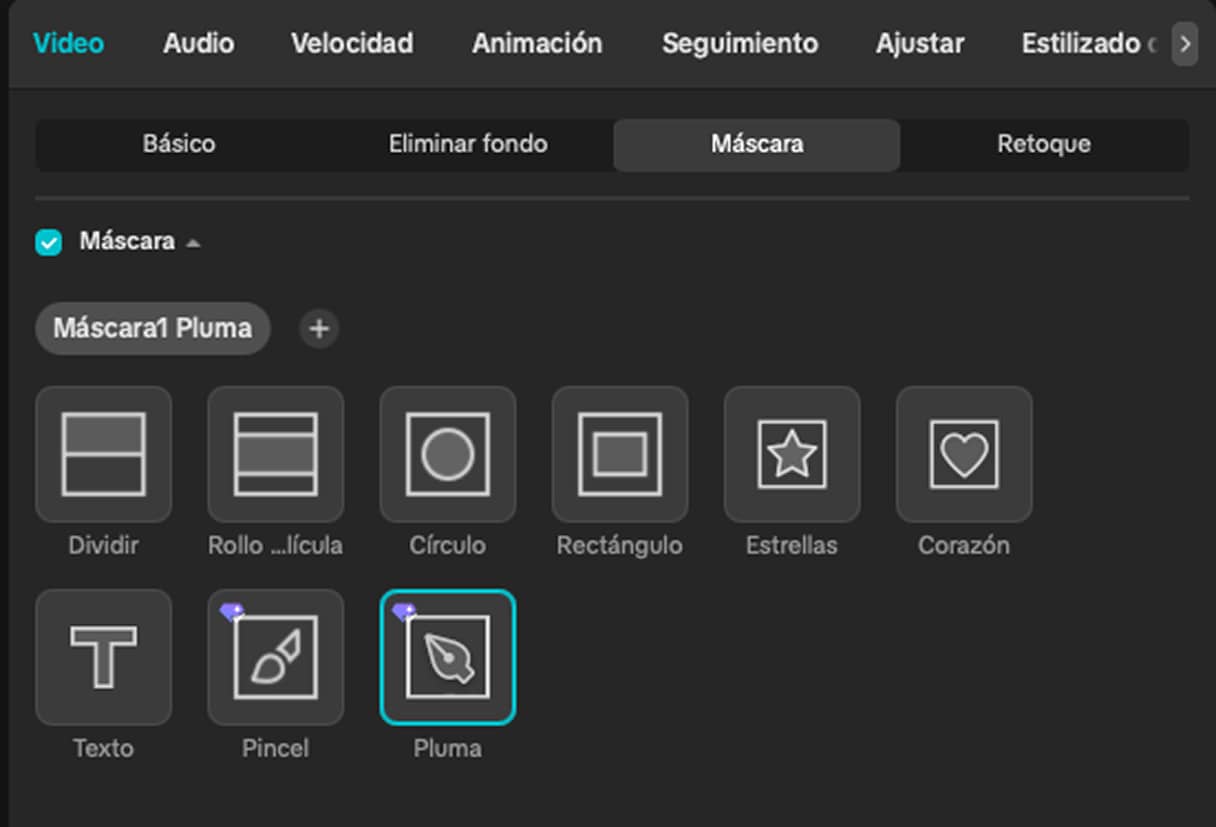
La idea es mostrar únicamente la zona del segundo vídeo donde aparece la persona y dejar visible el metro del plano inferior.
Mueve los puntos de la máscara hasta marcar bien los límites. Nosotros usamos «pluma» porque nos permitía mover mejor el recorte.
Evita cortar partes del cuerpo y procura que la unión entre los dos vídeos coincida con zonas sencillas del fondo, como una pared, el suelo o una línea recta.
Utiliza el ajuste de difuminado para suavizar el borde. Si la máscara queda demasiado marcada, se notará que estás juntando dos grabaciones diferentes.
Añade fotogramas clave para seguir el movimiento
Si la persona se mueve dentro del plano, una máscara fija probablemente no será suficiente.
En ese caso tendrás que utilizar fotogramas clave, también conocidos como keyframes. Estos puntos permiten cambiar la posición o la forma de la máscara a medida que avanza el vídeo. Son esos «triangulitos» que salen en la imagen.
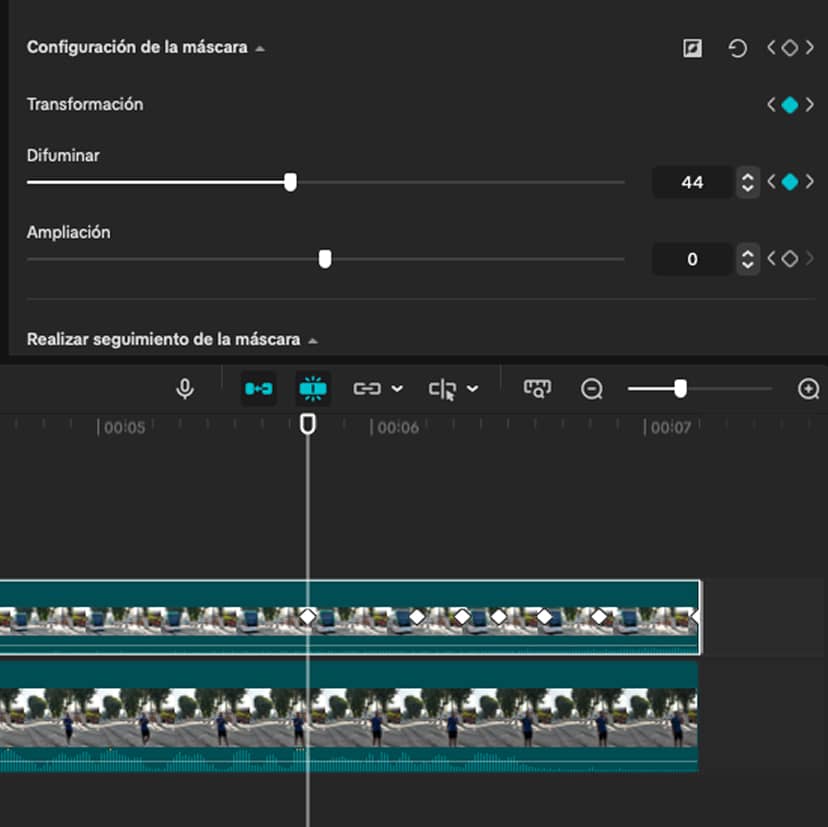
Coloca el primer fotograma clave al inicio y ajusta la máscara alrededor de la persona o el metro. Avanza unos cuantos fotogramas, mueve la máscara para seguirla y añade otro punto.
CapCut creará automáticamente la transición entre ambas posiciones.
Repite el proceso durante todo el recorrido. Cuantos más cambios de dirección haya, más ajustes tendrás que hacer para evitar que la persona desaparezca o que aparezcan partes del vídeo que no interesan.
Cómo hacer que el efecto resulte más creíble
Aunque la máscara esté bien hecha, hay varios detalles que pueden delatar el montaje.
Comprueba que la luz de los dos vídeos sea parecida y revisa si la persona proyecta sombras que no encajan con el plano del metro. También puedes ajustar ligeramente el brillo, el contraste o la temperatura del clip superior.
El sonido ayuda mucho. Puedes mantener el audio real del metro y añadir una subida de volumen cuando se acerca para aumentar la tensión.
No hace falta abusar de transiciones ni efectos. En este tipo de vídeos, cuanto más limpia sea la edición, más realista será el resultado.
Último paso del tutorial CapCut
Cuando termines, reproduce el vídeo varias veces y fíjate especialmente en los bordes de la máscara. Revisa también que no haya saltos entre clips y que el movimiento resulte natural.
Después exporta el vídeo con buena resolución, preferiblemente en formato vertical si está pensado para Reels, TikTok o Shorts.
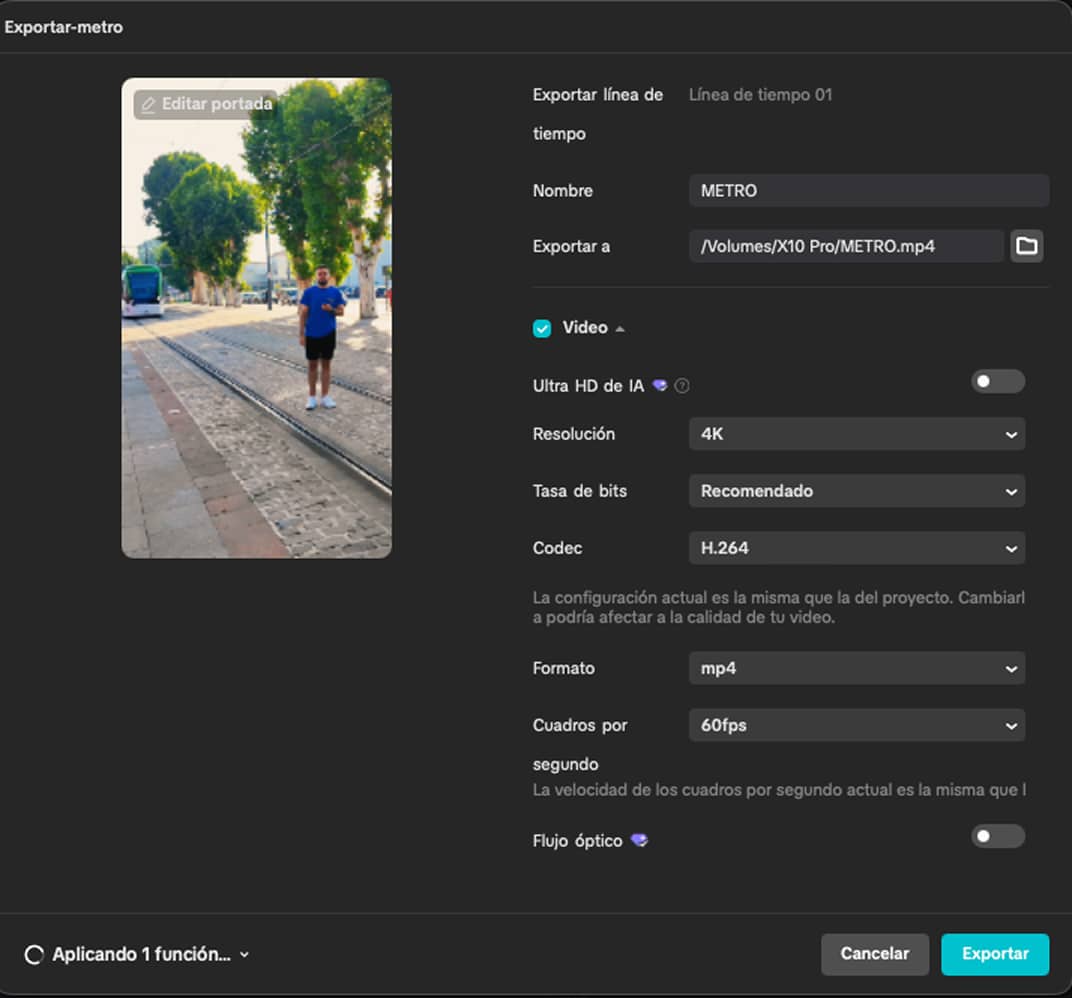
Y ya estaría.
Este tutorial CapCut demuestra que muchos efectos que parecen complejos dependen más de una buena planificación que de utilizar herramientas avanzadas.
Con dos grabaciones, una cámara fija y un poco de paciencia ajustando máscaras y fotogramas clave, puedes crear un gancho visual que llame la atención sin poner a nadie en peligro.



Deja una respuesta